Core Temp — компактная программа для Windows, предназначенная для мониторинга температуры процессора в реальном времени. Утилита показывает температуру отдельных ядер CPU, загрузку процессора и другие параметры, позволяя быстро определить, насколько сильно нагревается компьютер во время обычной работы или высокой нагрузки.
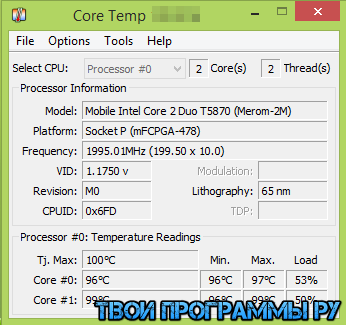
В отличие от крупных программ для диагностики ПК, Core Temp делает акцент именно на процессоре. Благодаря этому приложение занимает минимум места и может постоянно работать в фоновом режиме.
Программа особенно полезна, если компьютер начал сильно шуметь, появились перегрев, снижение производительности или внезапные выключения.
Что такое Core Temp
Core Temp — утилита для контроля температуры CPU. Она считывает данные с датчиков процессора и отображает показатели для отдельных ядер.
В зависимости от используемого процессора программа может показывать:
- температуру каждого ядра;
- минимальную и максимальную температуру;
- загрузку CPU;
- модель процессора;
- частоту;
- количество ядер и потоков;
- информацию о платформе;
- другие доступные технические параметры.
Главное достоинство Core Temp — простота. Пользователю не приходится разбираться в десятках показателей видеокарты, накопителей или материнской платы, если его интересует прежде всего температура процессора.
Для чего нужен Core Temp
Основная задача программы — понять, насколько сильно нагревается CPU.
Это особенно актуально в следующих ситуациях:
- компьютер работает громче обычного;
- вентилятор процессора постоянно вращается на высокой скорости;
- игры начали тормозить;
- появились внезапные перезагрузки;
- ноутбук сильно нагревается;
- процессор работает под длительной нагрузкой;
- выполняется стресс-тест;
- после замены термопасты нужно проверить результат;
- собирается новый ПК.
Core Temp помогает увидеть реальную температуру, а не ориентироваться только на шум вентилятора или субъективное ощущение нагрева корпуса.
Как посмотреть температуру процессора
После запуска Core Temp в окне отображается информация о процессоре и температурах его ядер.
Программа может показывать отдельные значения для Core 0, Core 1 и последующих ядер.
Это важно, поскольку температура между ядрами может немного отличаться. При этом кратковременное повышение температуры одного ядра во время запуска приложения или выполнения тяжелой задачи само по себе не обязательно означает неисправность.
Температура CPU в Core Temp
Не существует одной универсальной температуры, которая была бы безопасной для абсолютно всех процессоров.
Допустимый диапазон зависит от:
- модели CPU;
- архитектуры;
- напряжения;
- частоты;
- системы охлаждения;
- температуры окружающей среды;
- характера нагрузки.
Поэтому оценивать показания Core Temp лучше с учетом спецификаций конкретного процессора.
Вместо вопроса «90 градусов — это нормально?» правильнее сначала узнать модель CPU и его официальные температурные ограничения.
Core Temp в простое
В режиме простоя процессор обычно работает значительно холоднее, чем при максимальной нагрузке.
Однако температура может периодически повышаться даже без запущенной игры. Windows и фоновые приложения постоянно выполняют различные задачи, поэтому небольшие скачки показаний совершенно возможны.
Если температура в простое постоянно остается необычно высокой, стоит проверить:
- загрузку процессора;
- работу вентиляторов;
- состояние системы охлаждения;
- чистоту радиатора;
- термопасту;
- фоновые процессы.
Core Temp под нагрузкой
Именно при нагрузке программа становится особенно полезной.
Можно запустить игру, архиватор, рендеринг или другой тяжелый процесс и наблюдать, как меняется температура CPU.
Хороший вариант диагностики — посмотреть не только максимальное значение, но и динамику нагрева.
Если температура быстро растет, а после окончания нагрузки заметно снижается, система охлаждения ведет себя иначе, чем в ситуации, когда процессор остается горячим даже после снижения нагрузки.
Core Temp и перегрев процессора
Перегрев CPU может проявляться по-разному.
В зависимости от процессора и настроек системы возможны:
- снижение частоты;
- падение производительности;
- повышенный шум вентиляторов;
- нестабильность;
- автоматическое выключение или перезагрузка.
Core Temp помогает обнаружить сам факт чрезмерного нагрева, но не определяет причину автоматически.
Если температура слишком высокая, необходимо отдельно проверять систему охлаждения и условия эксплуатации.
Почему процессор сильно греется
Причин может быть несколько.
Наиболее распространенные:
- загрязненный радиатор;
- неисправный или медленно вращающийся вентилятор;
- неправильно установленный кулер;
- высохшая или неправильно нанесенная термопаста;
- плохая вентиляция корпуса;
- высокая температура в помещении;
- длительная нагрузка;
- повышенное напряжение;
- разгон процессора.
Core Temp позволяет определить, действительно ли проблема связана с температурой CPU, после чего можно переходить к диагностике охлаждения.
Core Temp и термопаста
После замены термопасты можно использовать Core Temp для сравнения температуры до и после обслуживания.
Желательно проводить сравнение в похожих условиях: одинаковая температура в помещении, одинаковая нагрузка и примерно одинаковое время тестирования.
Тогда результаты будут более показательными.
При этом термопаста не является универсальным способом снижения температуры. Если кулер установлен неправильно или радиатор забит пылью, одна только замена термоинтерфейса проблему не решит.
Core Temp для ноутбука
Core Temp может быть полезна владельцам ноутбуков, особенно при высокой нагрузке.
Ноутбуки обладают компактной системой охлаждения, поэтому процессор и графический чип могут нагреваться сильнее, чем в хорошо продуваемом настольном компьютере.
Мониторинг помогает проверить температуру во время:
- игр;
- работы с видео;
- рендеринга;
- компиляции;
- длительных вычислений;
- зарядки и высокой нагрузки одновременно.
При этом температурные пределы необходимо оценивать с учетом конкретной модели ноутбука и установленного процессора.
Core Temp для игрового компьютера
Геймерам программа полезна как простой инструмент контроля CPU.
Можно запустить Core Temp перед игрой и затем посмотреть максимальную температуру после нескольких минут интенсивной нагрузки.
Если игра работает нормально, но процессор регулярно достигает высоких температур, это повод проверить охлаждение.
При этом Core Temp не предназначен для управления игровой производительностью. Он прежде всего показывает состояние процессора.
Core Temp для проверки охлаждения
Программа может использоваться как часть диагностики системы охлаждения.
Например, можно сравнить температуру:
простой → обычная работа → игровая нагрузка → максимальная нагрузка → остывание.
Такой подход дает гораздо больше информации, чем одно случайное значение температуры.
Если CPU быстро нагревается и после завершения нагрузки долго не остывает, стоит проверить воздушный поток внутри корпуса и состояние кулера.
Core Temp и загрузка процессора
Помимо температуры, Core Temp показывает загрузку процессора.
Это помогает правильно интерпретировать нагрев.
Высокая температура при 100% загрузке CPU во время рендеринга или другой тяжелой задачи выглядит совершенно иначе, чем высокая температура при почти полном отсутствии нагрузки.
Поэтому температура и загрузка лучше рассматривать вместе.
Core Temp и троттлинг
Троттлинг — это снижение частоты процессора для ограничения нагрева или энергопотребления.
Если CPU перегревается, современная система может автоматически уменьшить производительность, чтобы удержать температуру в допустимых пределах.
Core Temp позволяет наблюдать температурную ситуацию и в некоторых конфигурациях предоставляет дополнительную информацию, связанную с приближением к температурному пределу.
Если во время длительной нагрузки частота заметно падает одновременно с ростом температуры, стоит проверить охлаждение.
Мониторинг температуры в реальном времени
Core Temp может работать постоянно и отображать текущие показатели без необходимости каждый раз запускать отдельный тест.
Это удобно для диагностики нестабильного компьютера.
Например, если ПК неожиданно выключается после нескольких часов работы, можно оставить мониторинг включенным и посмотреть, что происходило с температурой процессора непосредственно перед проблемой.
Core Temp в системном трее
Для постоянного контроля программа может выводить температуру в области уведомлений Windows.
Это позволяет видеть состояние CPU, не открывая основное окно программы.
Особенно удобно использовать такую функцию на компьютере, где температура контролируется регулярно.
Настройка Core Temp
Программа не требует сложной конфигурации.
В настройках можно выбрать параметры отображения, поведение запуска и другие элементы интерфейса.
Пользователь может настроить программу под собственный сценарий: запускать ее вручную для диагностики или использовать постоянный мониторинг.
Автозапуск Core Temp
Если компьютер используется для постоянного контроля температуры, Core Temp можно настроить на запуск вместе с Windows.
Это удобно, если вы хотите видеть состояние CPU во время каждой рабочей сессии.
Для обычного пользователя постоянный автозапуск не обязателен. Если компьютер работает стабильно и никаких проблем с температурой нет, запускать мониторинг каждый раз необязательно.
Core Temp и Windows
Core Temp ориентирован на операционные системы семейства Windows.
Утилита хорошо подходит для настольных ПК и ноутбуков, где необходимо быстро получить информацию о температуре процессора без установки большого диагностического пакета.
Совместимость конкретной версии зависит от используемой Windows и процессора, поэтому для современных систем желательно использовать актуальную версию программы.
Core Temp для проверки нового ПК
После сборки компьютера Core Temp может пригодиться в качестве одного из первых диагностических инструментов.
Стоит проверить:
- температуру в простое;
- температуру во время нагрузки;
- работу вентиляторов;
- поведение процессора после окончания теста.
Это позволяет быстрее заметить неправильно установленный кулер или недостаточную вентиляцию корпуса.
Core Temp и стресс-тест
Core Temp сам по себе не является полноценным стресс-тестом.
Он показывает температуру и параметры CPU, а нагрузку создает другое приложение.
Для диагностики можно использовать специализированный тест, одновременно наблюдая за температурой в Core Temp.
Такой подход позволяет оценить максимальный нагрев процессора в контролируемых условиях.
Не стоит сразу проводить экстремально длительные тесты на системе, которая уже демонстрирует признаки перегрева.
Core Temp — бесплатная программа или нет
Core Temp распространяется как бесплатная утилита для мониторинга процессора.
Это делает ее привлекательной для пользователей, которым не нужен большой диагностический пакет ради одной задачи — посмотреть температуру CPU.
При скачивании лучше использовать официальный источник программы, поскольку сторонние сайты могут предлагать старые версии или установщики с дополнительным программным обеспечением.
Безопасность Core Temp
Core Temp предназначена для мониторинга аппаратных параметров и сама по себе не является инструментом для разгона или изменения настроек процессора.
Однако при установке желательно внимательно смотреть на дополнительные предложения установщика и скачивать программу из надежного источника.
Также важно помнить, что любые показатели температуры зависят от аппаратной конфигурации. Если программа показывает необычные значения, их можно дополнительно сравнить с данными BIOS/UEFI или другой известной диагностической утилиты.
Отзывы о Core Temp
Core Temp ценят прежде всего за минимализм.
Программа не пытается заменить комплексные пакеты диагностики компьютера. Она выполняет одну основную задачу — показывает состояние процессора и его температуру.
Для пользователя, которому необходимо быстро узнать, насколько горячий CPU, такой подход оказывается удобным.
Главное ограничение — программа не предоставляет полного набора диагностических возможностей, характерного для универсальных аппаратных мониторов.
Плюсы Core Temp
- компактная программа;
- мониторинг температуры CPU в реальном времени;
- отображение температуры отдельных ядер;
- подходит для диагностики перегрева;
- можно использовать во время игр и тяжелых задач;
- работает в фоновом режиме;
- поддерживает отображение данных в системном трее;
- не требует сложной настройки;
- бесплатное распространение;
- удобна для Windows.
Минусы Core Temp
- ориентирована преимущественно на процессор;
- не является полноценным комплексом диагностики ПК;
- возможности зависят от поддержки конкретного процессора;
- для стресс-тестирования требуется отдельная программа;
- некоторые пользователи могут предпочесть более функциональные аппаратные мониторы.
Кому подойдет Core Temp
Программа подойдет тем, кто хочет быстро контролировать температуру процессора без установки тяжелого диагностического пакета.
Особенно полезна она:
- владельцам игровых ПК;
- пользователям ноутбуков;
- сборщикам компьютеров;
- энтузиастам;
- пользователям после чистки ПК;
- тем, кто проверяет охлаждение;
- людям, столкнувшимся с перегревом или снижением производительности.
Если же требуется подробный мониторинг видеокарты, накопителей, вентиляторов, напряжений и множества других датчиков, лучше использовать комплексное приложение.
Стоит ли скачивать Core Temp
Если вам нужен именно монитор температуры процессора, Core Temp остается практичным вариантом.
Программа не перегружает пользователя десятками ненужных функций и позволяет быстро увидеть, как ведет себя CPU в простое и под нагрузкой.
Особенно полезно установить Core Temp временно, если появились подозрения на перегрев. После диагностики программу можно оставить в автозапуске или удалить, если постоянный контроль больше не требуется.
Итог
Core Temp — простой и понятный инструмент для контроля температуры процессора в Windows.
Его главное преимущество — специализация. Если необходимо узнать температуру отдельных ядер, посмотреть загрузку CPU и проверить поведение процессора под нагрузкой, программа справляется с этой задачей без лишней сложности.
При этом Core Temp не заменяет полноценную диагностику компьютера и не определяет причину перегрева автоматически. Если температура оказывается слишком высокой, необходимо отдельно проверить охлаждение, вентиляторы, радиатор, термопасту и вентиляцию корпуса.
Для мониторинга температуры CPU это удобная утилита, особенно если нужен легкий инструмент без большого количества лишних функций.
FAQ — часто задаваемые вопросы
Что такое Core Temp?
Core Temp — программа для Windows, которая показывает температуру процессора и отдельных его ядер.
Для чего нужен Core Temp?
Утилита используется для мониторинга температуры CPU, диагностики перегрева и наблюдения за процессором под нагрузкой.
Core Temp бесплатный?
Да, программа распространяется бесплатно.
Можно ли узнать температуру каждого ядра?
Да. Core Temp может отображать отдельные температурные показатели ядер поддерживаемого процессора.
Какая температура процессора считается нормальной?
Универсального значения нет. Ориентироваться нужно на модель процессора, его спецификации, тип нагрузки и систему охлаждения.
Почему Core Temp показывает высокую температуру?
Причиной может быть высокая нагрузка, недостаточное охлаждение, загрязнение радиатора, проблемы с кулером, термопастой или вентиляцией корпуса.
Можно ли использовать Core Temp во время игр?
Да. Программу удобно использовать для наблюдения за температурой CPU во время игровых нагрузок.
Core Temp подходит для ноутбука?
Да, если конкретный процессор и система поддерживаются программой. Для ноутбуков мониторинг особенно полезен при длительной высокой нагрузке.
Можно ли вывести температуру в системный трей?
Да, программа поддерживает отображение информации о температуре в области уведомлений Windows.
Core Temp измеряет температуру видеокарты?
Основное назначение программы — мониторинг процессора. Для подробного контроля GPU лучше использовать специализированные или комплексные аппаратные мониторы.
Нужен ли Core Temp постоянно?
Нет. Его можно запускать только при необходимости диагностики. Постоянный мониторинг имеет смысл, если вы регулярно контролируете температуру CPU.
Можно ли проверить охлаждение с помощью Core Temp?
Да. Программа позволяет наблюдать температуру CPU в простое и под нагрузкой, что помогает оценить работу системы охлаждения.
Core Temp делает стресс-тест?
Нет. Это прежде всего мониторинг. Для создания высокой нагрузки используется отдельное тестовое программное обеспечение.
Безопасно ли скачивать Core Temp?
Скачивать программу желательно из официального источника или другого надежного каталога, избегая сомнительных сборок и модифицированных установщиков.


 Загрузка...