Microsoft Paint (MS Paint) — это легендарный растровый графический редактор, входящий в стандартный комплект операционной системы Windows, начиная с самой первой версии 1.0 (1985 год). Программа предназначена для быстрого создания простых рисунков, набросков, кадрирования скриншотов, аннотирования изображений и базового редактирования графики без необходимости загружать тяжелые профессиональные графические пакеты.
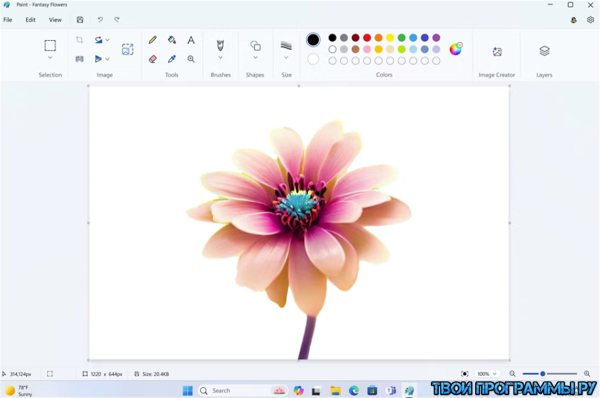
В современных версиях Windows 11 приложение получило масштабное переосмысление: современный Fluent-интерфейс, поддержку слоев, прозрачность PNG, удаление фона в один клик и интеграцию генеративных нейросетей на базе ИИ.
Ключевые возможности и функционал
За четыре десятилетия MS Paint эволюционировал из примитивной утилиты в удобный инструмент для экспресс-обработки графики.
-
Работа со слоями и прозрачностью: В актуальной версии для Windows 11 появилась полноценная панель слоев. Теперь можно накладывать элементы друг на друга, изменять их порядок и сохранять файлы с прозрачным фоном (в формате PNG) без стороннего софта.
-
Удаление фона на базе ИИ (Background Removal): Инструмент в один клик автоматически распознает главный объект на фотографии или рисунке и полностью вырезает задний фон.
-
Генеративный ИИ (Cocreator / Image Creator): Встроенный генератор картинок на базе DALL-E/Image Creator позволяет создавать иллюстрации по текстовому описанию прямо внутри холста.
-
Базовый набор кистей и фигур: Выбор из разнообразных кистей (текстурные, каллиграфические, баллончик с краской, акварель, масло, пастель) с гибкой настройкой толщины и цвета.
-
Инструменты выделения и кадрирования: Быстрый поворот, изменение размера (в пикселях или процентах), произвольное и прямоугольное выделение элементов, заливка цветом и пипетка.
-
Вставка текста и аннотаций: Добавление надписей на изображения с выбором гарнитуры, размера, выравнивания, начертания и цвета.
-
Поддержка популярных форматов: Быстрое открытие и сохранение файлов в форматах PNG, JPEG, BMP, GIF, TIFF и HEIC.
Системные требования и доступность
MS Paint является предустановленным системным компонентом Windows и не требует отдельных финансовых затрат или лицензирования.
Системные требования:
-
Операционная система: Windows 10 (версия Paint 3D / классический Paint) или Windows 11 (обновленный Paint с поддержкой ИИ и слоев).
-
Процессор: Любой совместимый с Windows x86/x64 или ARM64 процессор.
-
Оперативная память: Минимальные требования ОС (от 2–4 ГБ).
-
Дисковое пространство: Занимает менее 50 МБ системного диска.
-
Дополнительно: Для работы нейросетевых функций (Cocreator) требуется активное подключение к интернету и учетная запись Microsoft (на ПК с процессорами NPU/Copilot+ некоторые ИИ-функции выполняются локально).
Плюсы и минусы программы
Плюсы:
-
Мгновенный запуск и легковестность: Загружается за доли секунды, не требователен к оперативной памяти и видеокарте.
-
Предельная простота: Интуитивный интерфейс, с которым без обучения справятся дети, офисные сотрудники и пожилые пользователи.
-
Бесплатность и отсутствие рекламы: Входит в состав системы, не содержит всплывающих окон и водяных знаков.
-
Современные ИИ-фичи: Автоматическое удаление фона и слои делают MS Paint полноценной заменой простым онлайн-редакторам.
-
Идеален для скриншотов: Быстрая обрезка, замазывание личных данных, добавление стрелок и выделение текста.
Минусы:
-
Отсутствие векторных инструментов: Все элементы растрируются сразу после снятия выделения — их нельзя масштабировать без потери качества.
-
Ограниченная работа с цветом: Нет поддержки цветовых профилей CMYK, RAW-файлов и продвинутой цветокоррекции (кривые, уровни, экспозиция).
-
Минимальный набор фильтров: Отсутствуют стандартные для фоторедакторов эффекты размытия, резкости, шумоподавления и деформации.
-
Нет поддержки горячих клавиш профессионального уровня: Управление слоями и выделением ограничено по сравнению с Photoshop или Paint.NET.
Как быстро обработать изображение в MS Paint: Инструкция из 4 шагов
-
Открытие файла: Нажмите
Ctrl + Oили кликните правой кнопкой мыши по картинке в проводнике и выберите «Открыть с помощью» -> «Paint». -
Удаление фона или кадрирование: Нажмите кнопку «Удалить фон» на верхней панели, чтобы вырезать объект, или выделяйте нужную область клавишей
Shiftи нажимайте «Обрезать». -
Работа со слоями и текстом: Откройте панель слоев (
Ctrl + Shift + L), добавьте новый слой, выберите инструмент «Текст» (T) и нанесите нужные надписи над основным изображением. -
Сохранение результата: Нажмите
Ctrl + Sдля перезаписи исходника илиF12(«Сохранить как»), чтобы выбрать PNG или JPEG.
Часто задаваемые вопросы (FAQ)
Как вернуть MS Paint, если он пропал из системы?
Если Paint был случайно удален, его можно бесплатно переустановить из магазина Microsoft Store, введя в поиске «Paint» или «MS Paint».
Поддерживает ли MS Paint работу с графическими планшетами?
Да, MS Paint распознает ввод с графических планшетов и сенсорных экранов, включая базовую чувствительность к нажатию для определенных видов кистей в Windows 11.
Чем MS Paint отличается от Paint.NET и Paint 3D?
-
MS Paint: Базовый системный редактор для быстрых задач и набросков.
-
Paint 3D: Экспериментальный редактор Microsoft с акцентом на создание 3D-моделей (проект фактически приостановлен).
-
Paint.NET: Сторонняя бесплатная программа с глубоким функционалом, поддержкой плагинов, эффектов и регулируемой прозрачностью, занимающая нишу между MS Paint и Photoshop.
Итоговый вердикт
Microsoft Paint — главный «долгожитель» среди стандартных утилит Windows, который с обновлением в Windows 11 обрел второе дыхание. Добавление слоев, PNG-прозрачности и AI-удаления фона превратило классический «пейнт» из объекта для мемов в действительно практичный инструмент первого выбора для быстрой нарезки скриншотов, подготовки


 Загрузка...